Jw_cadの推奨スペックをおすすめパソコンとともに解説
こんなことが知りたい
Jw_cadの推奨スペックが知りたい!
Jw_cadにおすすめのパソコンは?
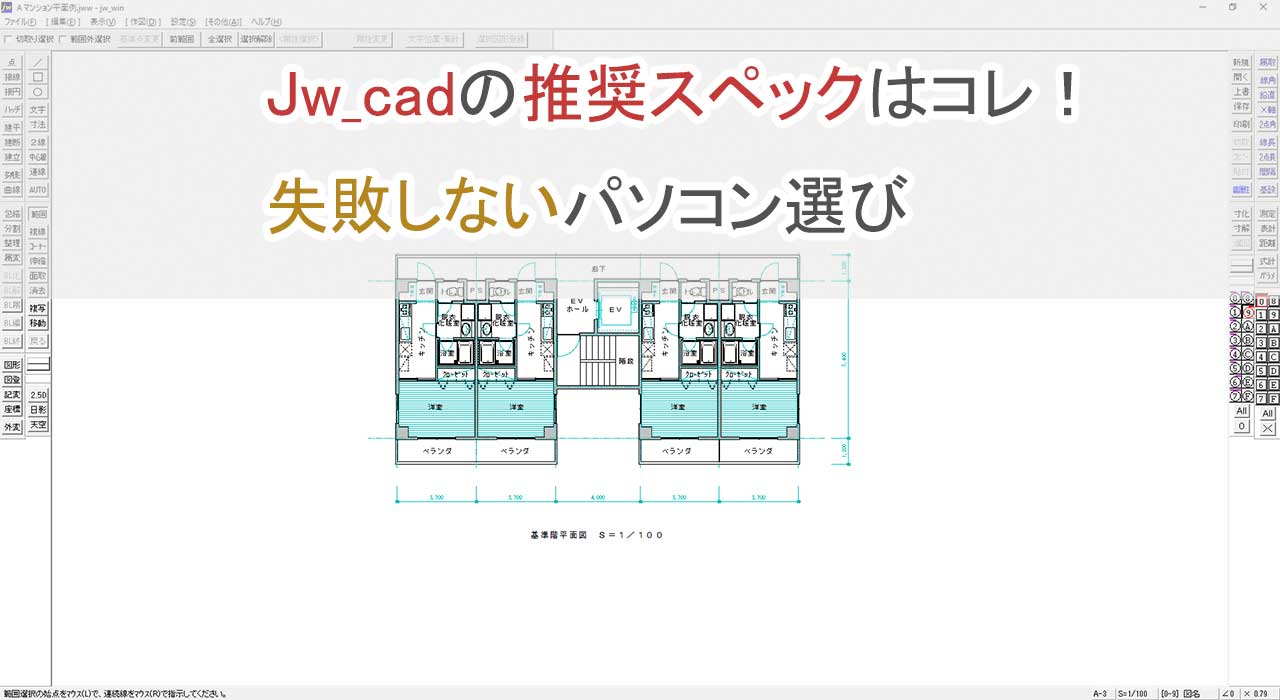
ここでは、Jw_cad向けにパソコンを検討している方に向けて、 「Jw_cadの推奨スペックとおすすめのパソコン」を紹介しています。
「CPU、メモリ、グラフィックボードの目安は?」 「具体的なおすすめパソコンは?」 「モニター選びのポイントは?」 と、初心者が悩みやすいことをピックアップして解説しています。
あなたのパソコン選びのお手伝いができれば幸いです。

目次
Jw_cadの推奨スペック
さて、まずJw_cadの推奨スペックについてですが、 Jw_cadの公式サイトには推奨スペックの記載はありません。
Jw_cadのようなフリーソフトでは、 正式にサポートされたスペックを載せることは少なく、 対応しているOSのみ載っているということも多々あります。 Jw_cadもそのひとつです。
その場合、どのようにすればいいのか?ですが、 私のおすすめは、 「ユーザーの口コミを参考にしてスペックを検討すること」 を推奨しています。
Jw_cadの公式サイトには情報交換用の掲示板がありますので、 その情報を参考にしてスペックを検討するのがおすすめです。
掲示板内の投稿で、 ユーザーが使っているパソコンのスペックには、 「Corei5、メモリ4GB、CPU内蔵インテルグラフィックス、ハードディスク500GB」 という書き込みがありました。
しかし、現在販売しているパソコンでは、 4GBメモリはほとんどありません。 そのため、私がおすすめしたいJw_cadの推奨スペックは、 以下の表になります。
| CPU |
|
|---|---|
| メモリ |
|
| グラフィックス |
|
| ストレージ |
|
メモリは8GB以上がおすすめと書きましたが、 いまでは最低でも16GB以上のメモリが搭載されているパソコンが主流になっています。
上のスペックのパソコンでじっさいに私がJw_cadを使ってみましたが、 特に不具合もなく快適に動作しました。 ファイルサイズが10MBの大きなファイルでも 問題なく開きますし、画面が遅くなることもありません。 Jw_cadのような2DCADにおすすめのパソコンスペックです。
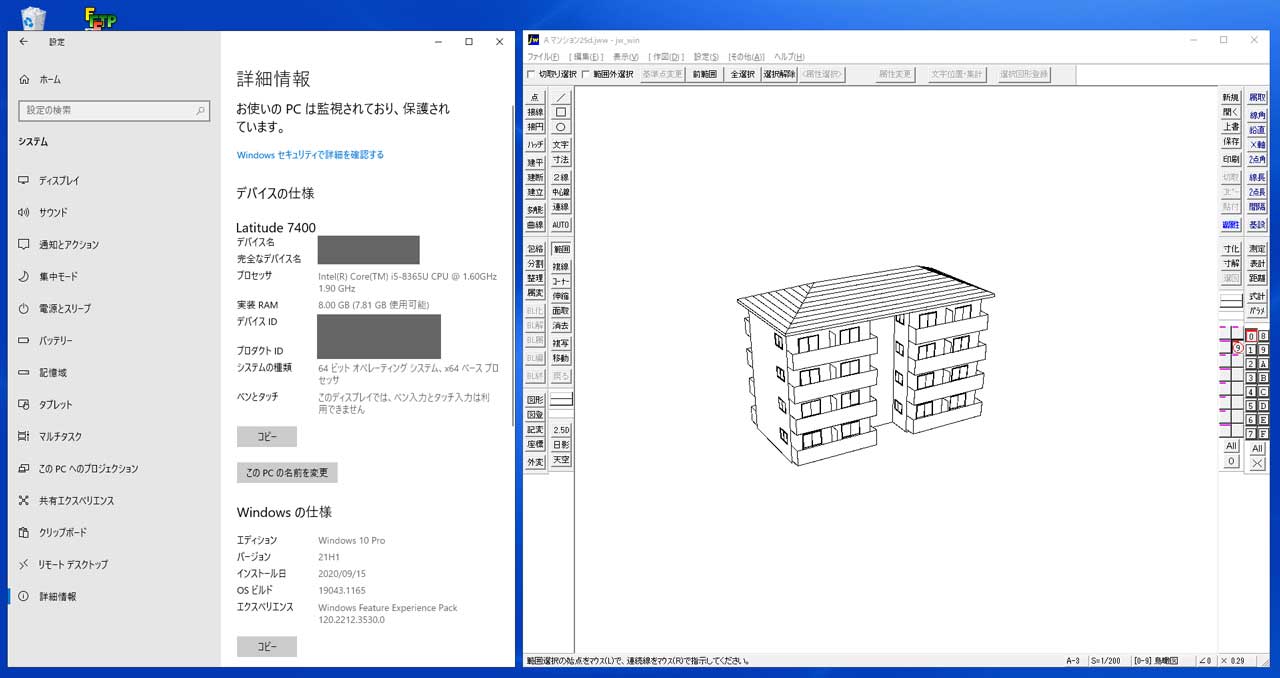
私がJw_cadを使っているパソコンの詳細は、 下の図の通りです。 Dell Latitude7400という少し古いモデルを使っていますが、 問題なく動いています。
Jw_cadおすすめパソコン
私のCADサポート経験から 「いつもお客様に提案しているスペックのおすすめパソコン」を ピックアップしました。
「おすすめのデスクトップ」と「おすすめノートパソコン」に 分けて紹介しています。
おすすめノートパソコン


| CPU |
|
|---|---|
| メモリ |
|
| グラフィックス |
|
| SSD |
|
| 価格 |
8万円弱~ |
DELLの高精細14インチノートパソコンDell 14です。
Corei5とインテル内蔵グラフィックスを搭載していて、 さらにディスプレイ解像度が1920x1200あります。
重量は14インチで1.65kgと若干ありますが、 このスペックでこの価格を実現できるのは DELLのノートパソコンだからでしょう。
予算に余裕があれば CPU、メモリ、SSDの容量を増やせるのもうれしいところです。
必要なスペックを満たしていて、 さらに価格重視でノートパソコンを選ぶ方におすすめの商品です。

| CPU |
|
|---|---|
| メモリ |
|
| グラフィックス |
|
| SSD |
|
| 価格 |
13万円弱~ |
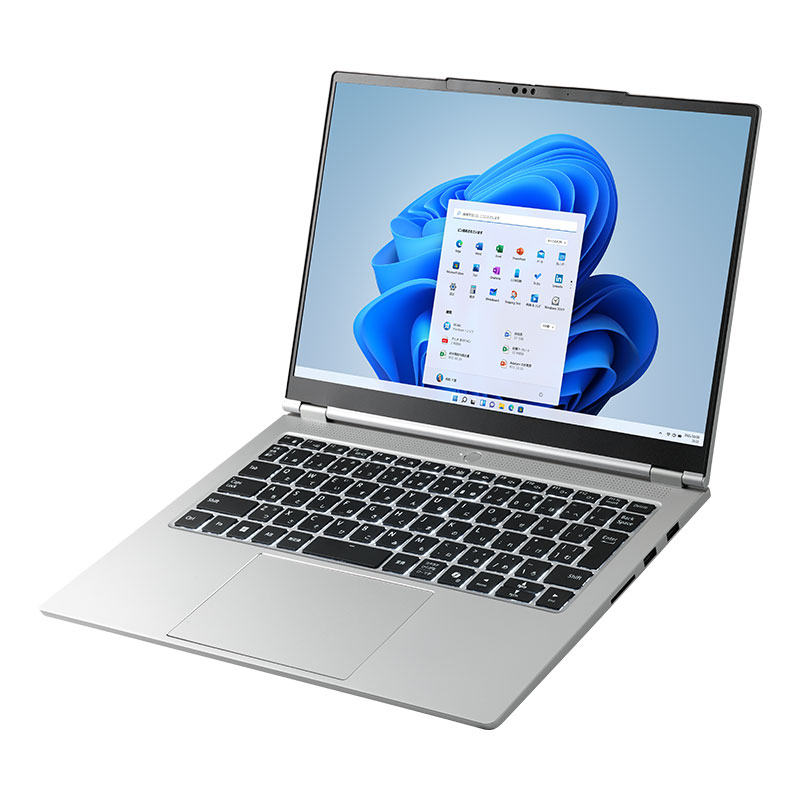
マウスの14インチの人気ノートパソコンです。 持ち歩きをメインに考えている方に向いている コンパクトで性能の良い仕様になっています。
特長は、重要が1.41kgと軽いことと、 3年間の修理保証がついていることです。 普通のノートパソコンで3年保証が付いているのは、 マウスならではで、高品質だからできるサービスです。
予算に合わせてメモリとSSDを増やすことができます。


| CPU |
|
|---|---|
| メモリ |
|
| グラフィックス |
|
| SSD |
|
| 価格 |
11万円弱~ |
HPの16インチノートパソコンです。 AMD製CPUとグラフィックスを搭載した人気のOmniBookシリーズのパソコンです。
画面解像度が1920x1200あり、 2DCAD操作時に圧倒的な広さを感じることができるノートパソコンです。
また、RyzenとRadeonグラフィックスの組合わせにより、 価格に対して速いと感じる構成です。 コストパフォーマンスを求めるなら、このパソコンがおすすめです。
おすすめデスクトップパソコン

| CPU |
|
|---|---|
| メモリ |
|
| グラフィックス |
|
| SSD |
|
| 価格 |
8万円弱~ |
DELLの人気スモールデスクトップパソコン「DELL スリムデスクトップ」です。
DELLの特長であるカスタイマイズ性の高さを活かした デスクトップパソコンで、 予算に合わせたスペックを選べます。
また、価格もお手頃で このスペックでこの価格を実現できるのは まさに企業努力と言えます。
Corei5を選択しても10万円を切るため、 モニターを購入しても10万円前後で購入できるのは かなりうれしい価格設定です。
「迷ったらコレ!」と イチオシできるパソコンです。
| CPU |
|
|---|---|
| メモリ |
|
| グラフィックス |
|
| SSD |
|
| 価格 |
10万円弱~ |
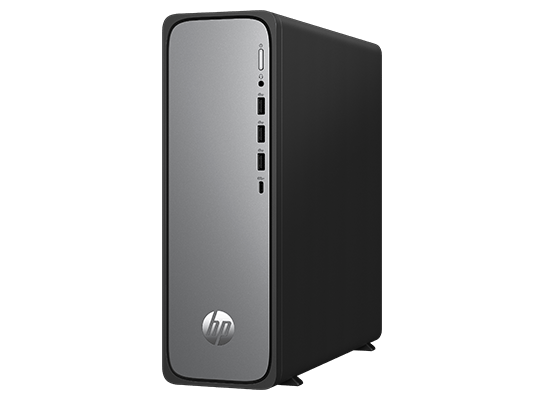
HPの人気デスクトップパソコン OmniDesk Slimです。 インテルのCPUとUHDグラフィックスを採用している 低価格が特長のパソコンです。
カスタイマイズ性は高くありませんが、 その分、価格に反映されているため 価格以上のスペックになっているのが特長です。
HPのモニターとセットで購入することもでき、 コスパを追求したい方向けのパソコンです。
| CPU |
|
|---|---|
| メモリ |
|
| グラフィックス |
|
| SSD |
|
| 価格 |
13万円弱~ |
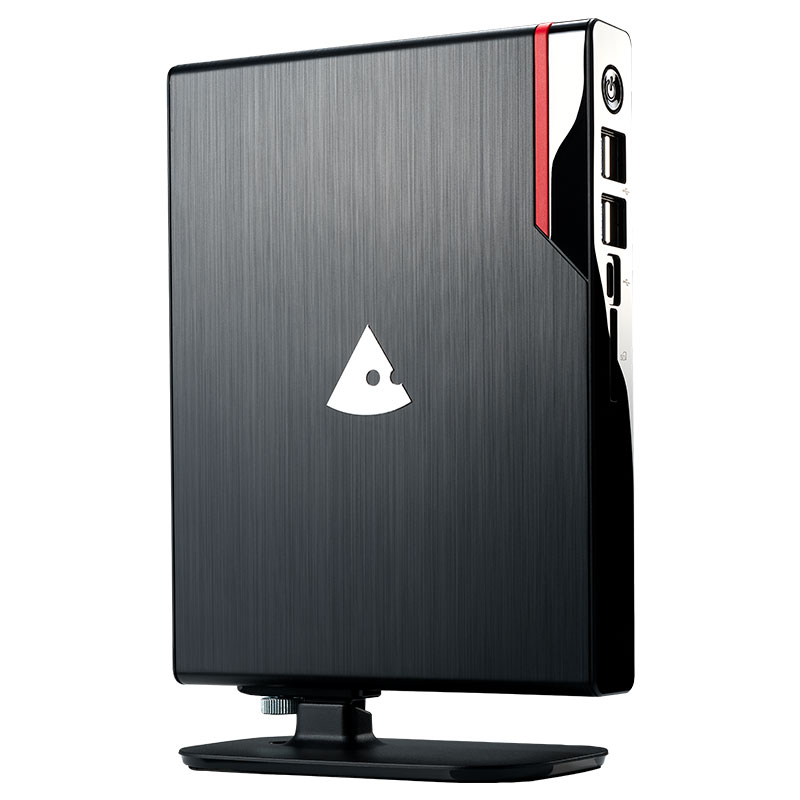
マウスの超コンパクトタイプのデスクトップパソコンです。 スリムボディで設置スペースをとらないのが特長です。
一般的なスリムデスクトップと比べて かなり筐体が小さく置き場所を選びません。 ただ、超スリム化したため、 他のデスクトップと比べると若干価格が高くなっています。
デスクトップは「かさばるから嫌だ」という方に向いているパソコンです。
モニターと作業効率
パソコンの周辺機器として、 モニターについて少し解説していきます。
CADの設計において、 モニターの「サイズ」と 「解像度」が、作業効率に大きく関わってきます。
Jw_cadのような2DCADソフトで設計をするときには、 解像度が高めで、 サイズが大きめの液晶モニターを選ぶことをおすすめします。
なぜ大き目のモニターを使うのがいいのか? その理由は 解像度が高くて大きいサイズの液晶モニターを使うと、 設計効率が良くなるためです。
例えば、 建築系で平面図を引くときに、 ビルやマンションの図面は縦長になることがあります。
このときに解像度がフルHD(1920x1080)だと 縦方向に表示できる範囲が狭くなり、 全体を確認するために何度もマウスのスクロールを操作することが増えます。
これが、WQHD(2560x1440)以上のような高解像度だと、 一度で全部を見渡すことができて、 追加や修正の効率がよくなります。
こういう理由から 解像度が高くて大きなサイズのモニターがおすすめです。
私のおすすめは、デスクトップ型のパソコンであれば 「解像度は2560x1440以上」「サイズは27インチ」が推奨です。
ノートパソコンであれば 「解像度フルHD 1920x1080」「サイズは14インチ」がおすすめです。 これ以上小さいサイズや低解像度だと、 かなり不便さを感じてしまいます。
ノートパソコンを予定している場合は、 可能であれば、別途外部モニターを購入してつなげることで 高解像度で大きなモニターで設計作業ができるのでおすすめです。
CAD向けのモニターに関しては、 別のページでもまとめています。 もしよかったらそちらも合わせてご覧ください。
NVIDIA、AMDのグラフィックスって必要?
CADというと高価なグラフィックボードが必須ではないか? と、思う方も少なくありません。
じっさいに3DCADソフトでは、 3DCADに推奨されているグラフィックボード があります。 それが、NVIDIAやAMDのグラフィックボードです。
では、Jw_cadのような2DCADでは必要なのか? というと Jw_cadでは、NVIDIAやAMDのような 専用グラフィックボードは必要ありません。
なぜNVIDIA、AMDのグラフィックボードは必要ないのか? その理由は、 「NVIDIA、AMDのグラフィックボードは3D表示を速くするためのもので 2DCADには恩恵が少ないため」です。
例えば、 専用グラフィックボードが必須になる場合というのは、 「高精細でリアルな画像を高速に描画する必要がある」場合のみです。 3DCADソフトでは、設計のために正確で高精細な描画が必須になるので 専用のグラフィックボードが必要なのです。
しかし、Jw_cadのような2DCADは、 線や点のみで描かれた図面のため グラフィックボードのスペックが低くても快適に動くわけです。
こういう理由から Jw_cadにはNVIDIA、AMDのグラフィックボードは必要ありません。
NVIDIA、AMD以外のグラフィックスですが、 「CPU内蔵のグラフィックス」と呼ばれるものがあります。 具体的な名称には、 「インテルUHD」「インテルIrisXe」「インテルArc」「AMD Radeon(APU内蔵)」と 書かれています。
Jw_cadでは、どの種類のCPU内蔵グラフィックスを選んでも問題ありません。
余談ですが、Jw_cadには「Direct2D」という機能を使って 高速に画面表示する機能があります。 Direct2Dの機能は、CPUの内蔵グラフィックスでもしっかりと機能するので 専用グラフィックボードは必要ありません。
ノートパソコンとデスクトップはどちらがいい?
Jw_cad向けのパソコンを デスクトップにするか、ノートパソコンにするか 悩んでいる方も少なくありません。
さて、 デスクトップパソコンとノートパソコンはどちらがいいか? というと、 「あなたがパソコンを使う環境」によって変わってきます。
自分のデスクがあって 大きなモニターを使いながら作業をしたい場合は デスクトップパソコンが向いています。
デスクトップパソコンの多くなメリットは、 モニターサイズが大きいので、 効率よく作業できる点です。
例えば、 ノートパソコンだと画面サイズが14インチ~15.6インチが主流で 解像度もフルHD(1920x1080)のため 作業範囲が限られてきます。
しかし、デスクトップパソコンはモニターは別なので、 大きなサイズのモニターで解像度も高めのものを選べます。
逆にデメリットは持ち運べないことです。 また、あなた専用の机がないといけません。
ノートパソコンが向いている方は 仕事でよく持ち運ぶことが多い場合や、 学校の授業で使う場合はノートパソコンがおすすめです。
ただ、デスクトップパソコンと比べると、 若干、価格が高くなりがちです。 同じ価格でもデスクトップパソコンの方が スペックが高いこともあります。
まとめ
「Jw_cadの推奨スペック」についてのまとめです。
Jw_cadの推奨スペックは、 公式サイトには正式に記載されていない。
情報交換用の掲示板に載っているユーザーの口コミが参考になる。
私自身もJw_cadを使っているが、 「Corei5、メモリ8GB、CPU内蔵グラフィックス、SSD256GB」のスペックのパソコンで 快適に不具合なく設計できている。
Jw_cadにはNVIDIAやAMDといった専用グラフィックボードは必要ない。
Jw_cad用のパソコンは液晶モニターのスペックが高いと 設計効率があがる。